
空色天絵 / NEO TOKYO NOIR 01
528 字
3 分钟
手把手教你如何从 macOS26 降级回到 macOS15
前言
昨天把自己的主力电脑换成了 Mac mini,但是出厂自带的系统就是 macOS 26,虽然说我还挺喜欢 Liquid Glass 的,但是没有启动台加上各个界面不一致的圆角,还有时不时透出点咖喱味的系统实在有点难绷
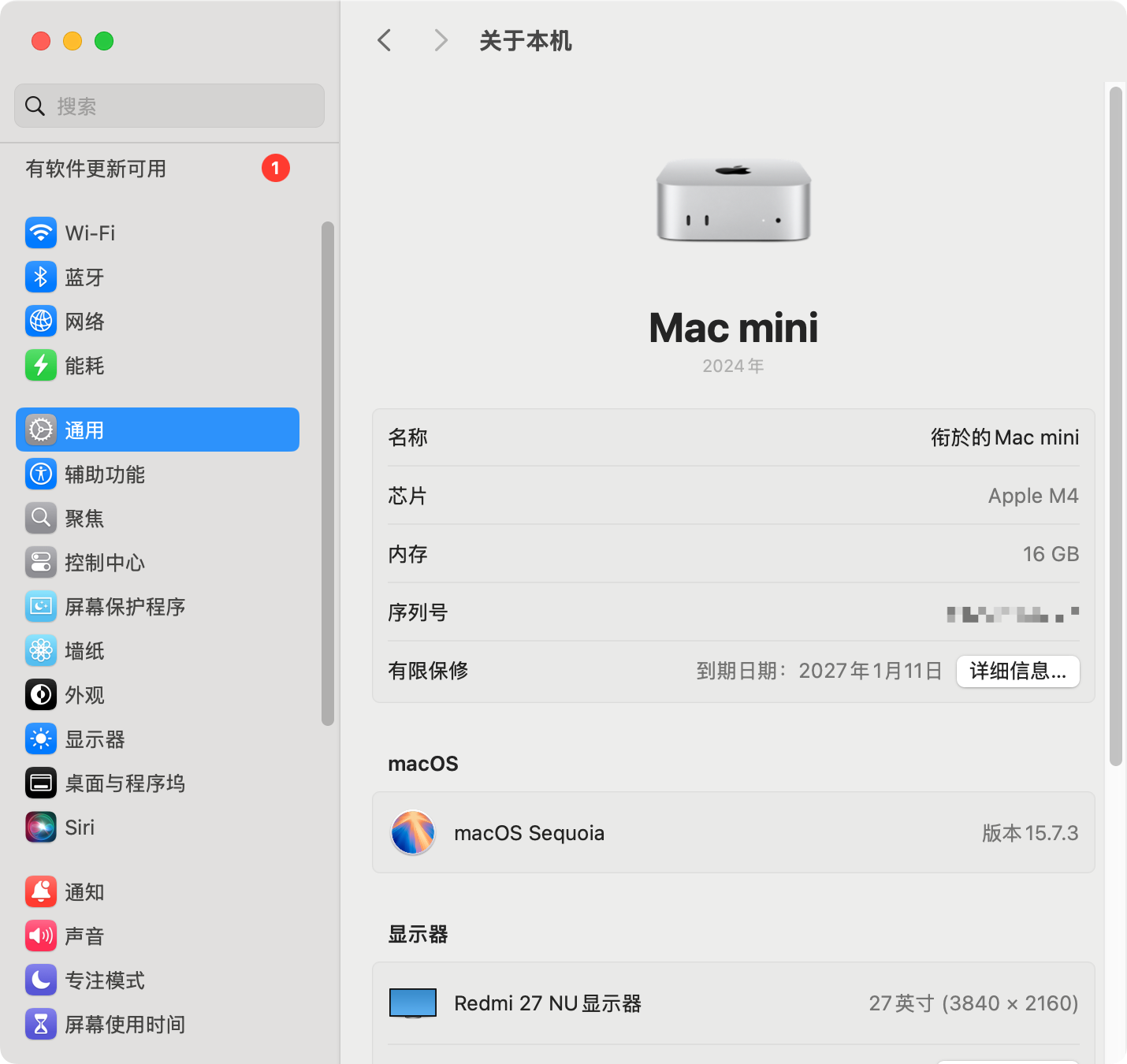
苹果客服跟我说无法降级,但是我不死心,用了一天,研究了一下怎么降级,成功下车,顺便把过程分享给有需要的各位

需要准备的工具
- 一个 32GB 以上的 U 盘
重要提示
- 降级会清除本机磁盘以及降级所使用 U 盘的所有数据,请自行备份所有重要数据!!!
- 降级仅支持 M1-M4 以及 Intel 设备,M5 设备不支持。本文演示设备为M4 Mac mini,Intel 设备操作方式有略微差别,请自行上网搜寻对应的方法,本文不再赘述
- 刷机有风险,操作需谨慎。操作所产生的所有风险自行承担
操作步骤
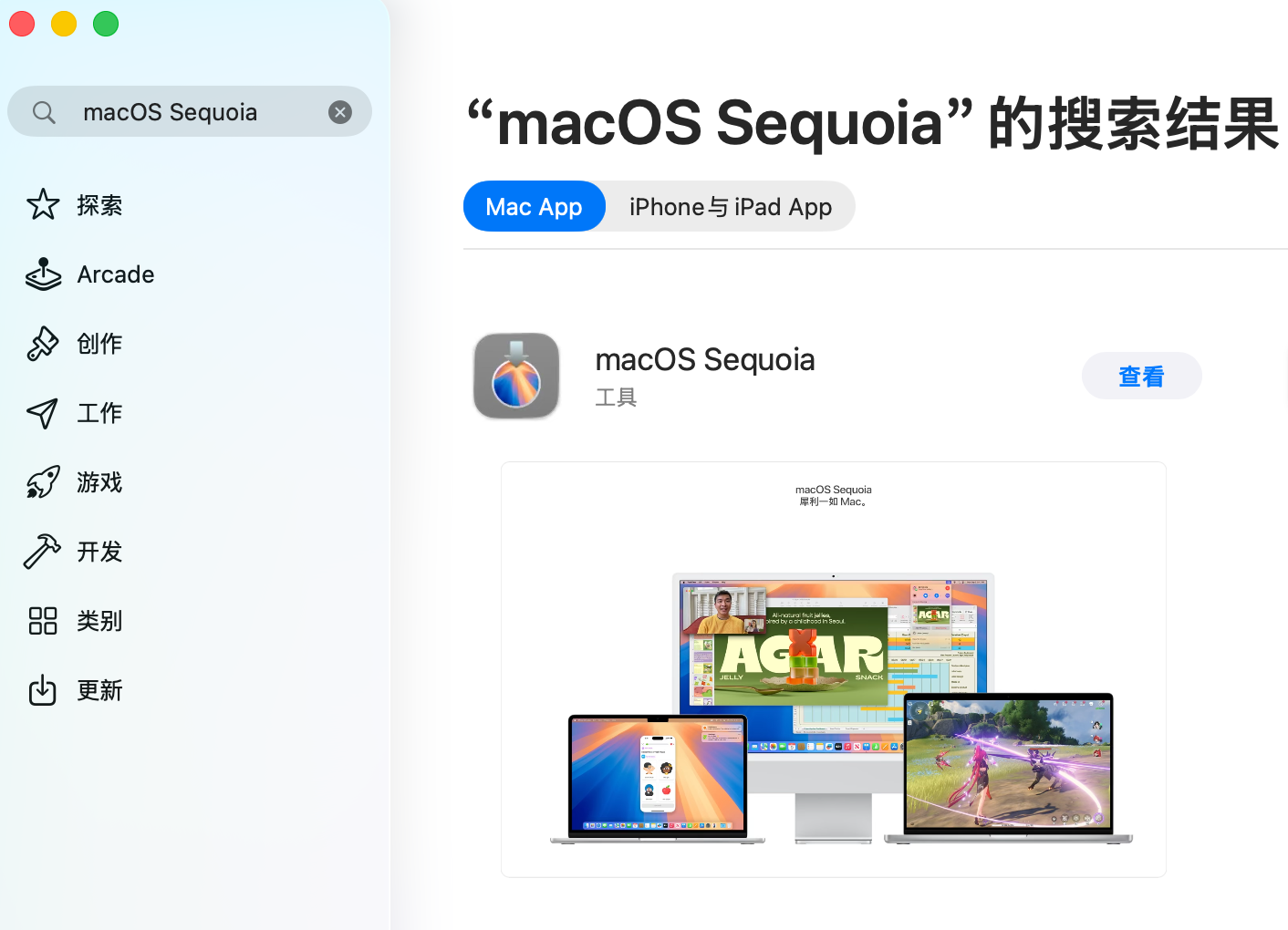
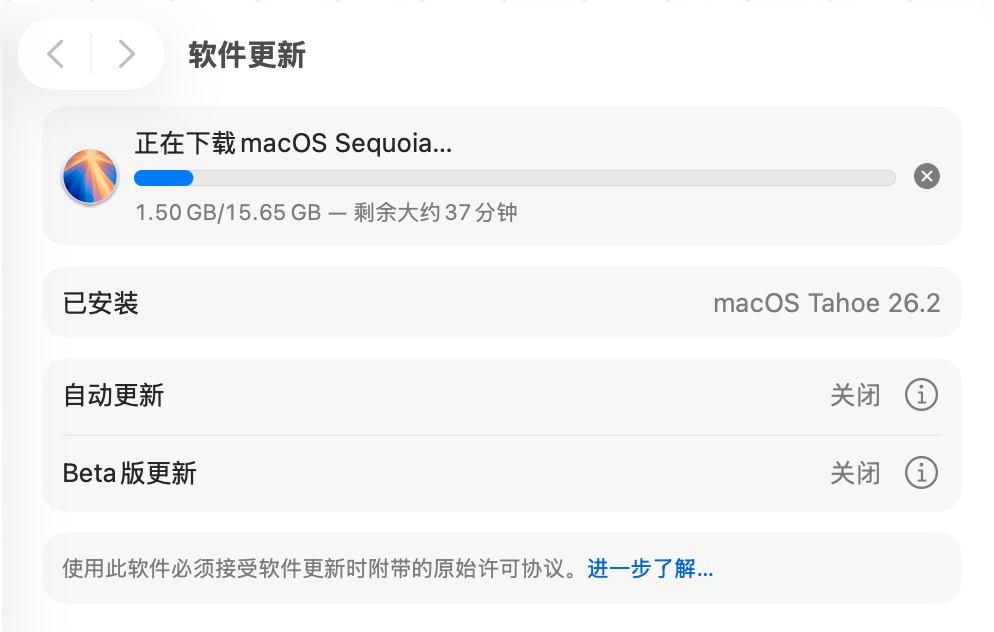
先在 Mac App Store 内下载 macOS 15 的安装包
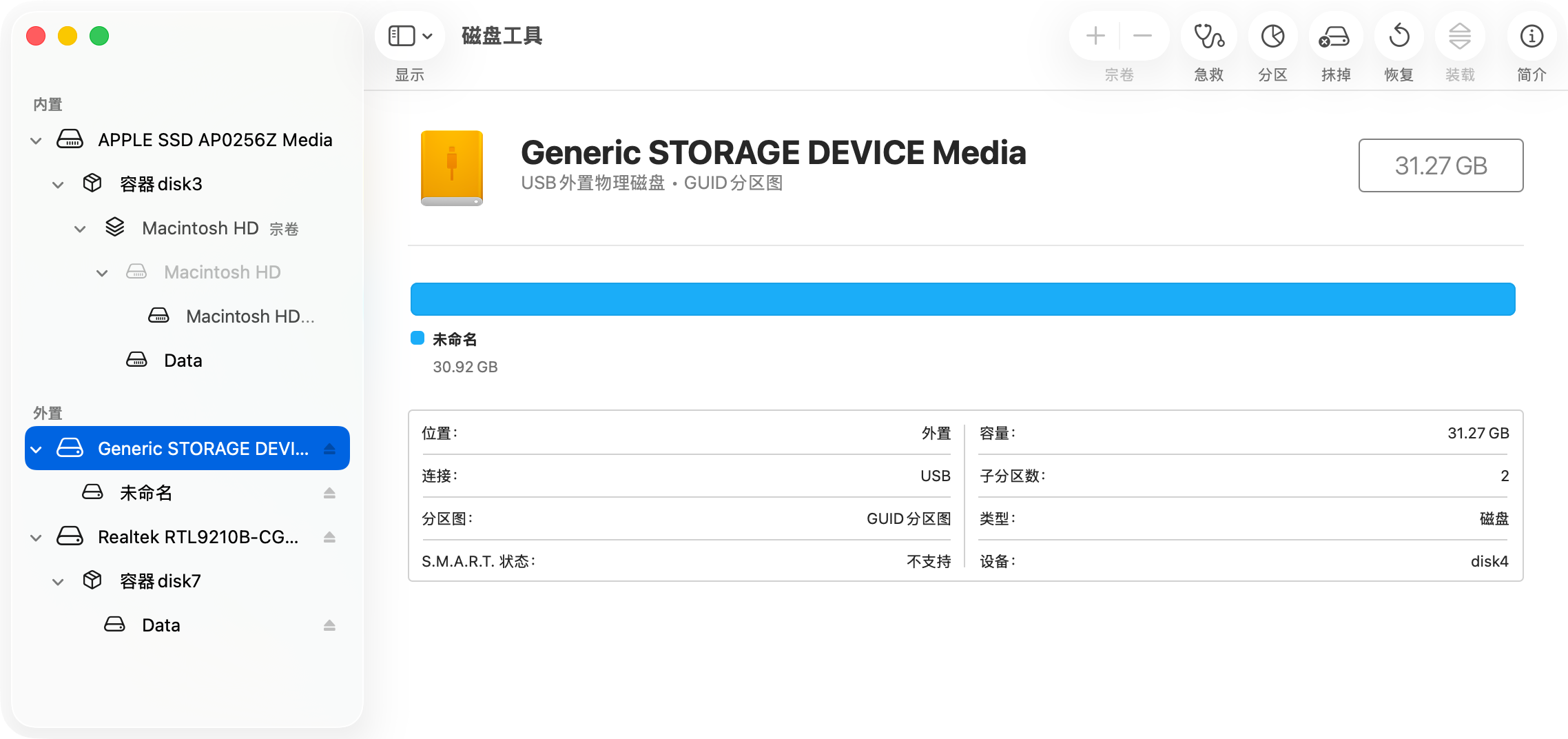
将 U 盘插入电脑,然后打开磁盘工具,按一下 Command+2,切换到显示所有设备模式
在磁盘工具中找到你的 U 盘,如下图所示
抹掉 U 盘,方案选 GUID 分区图,格式选择 MacOS 日志式,名称输入
MyVolume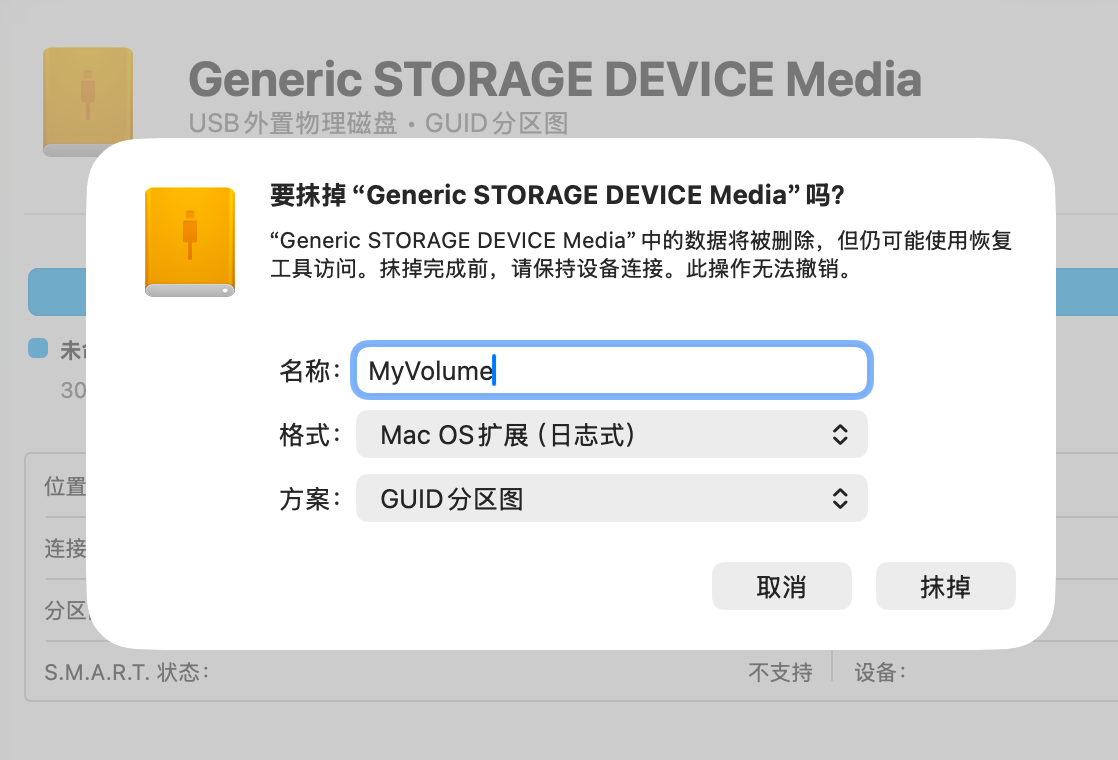
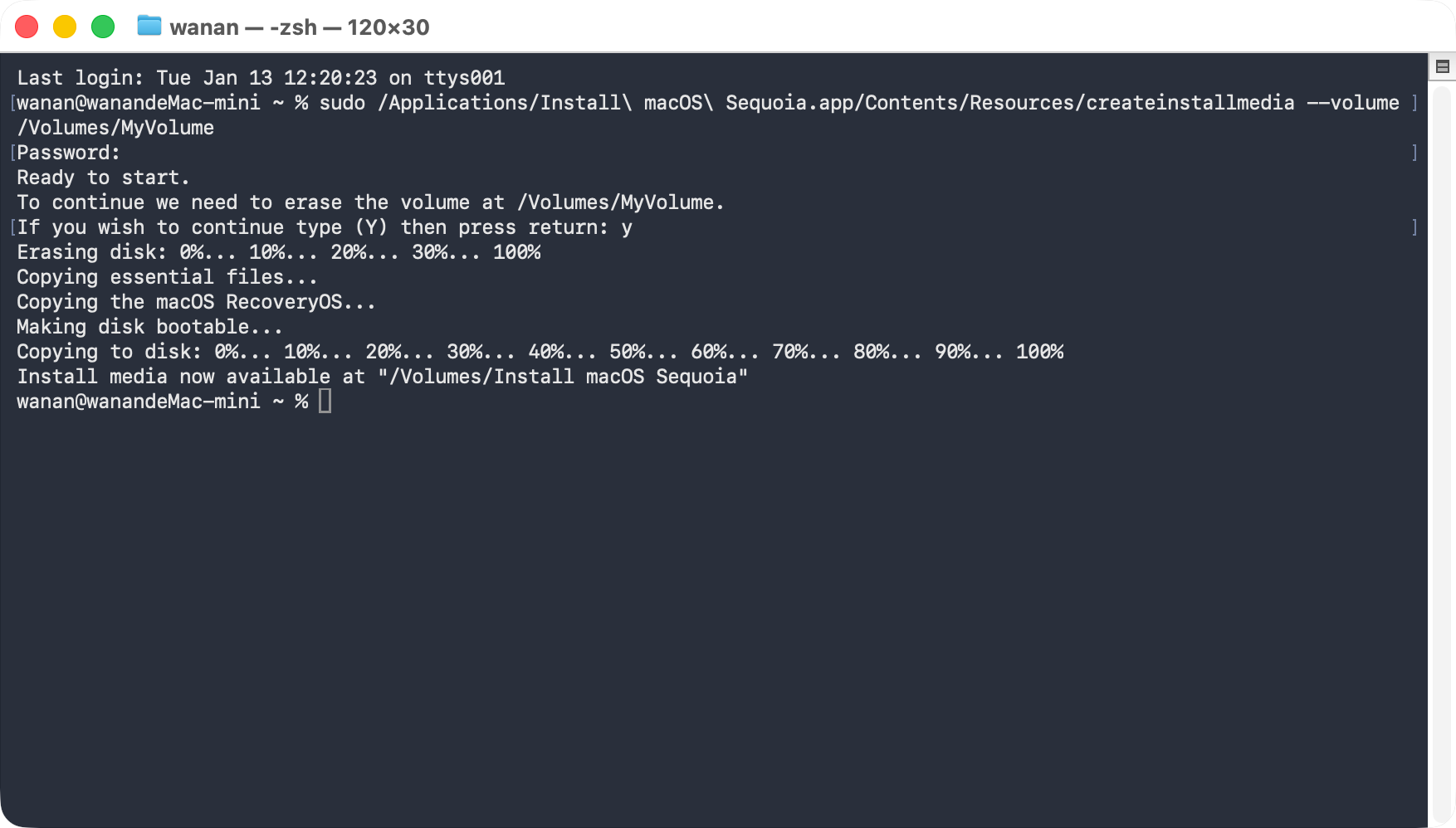
待下载完成后,打开终端,输入命令
sudo /Applications/Install\ macOS\ Sequoia.app/Contents/Resources/createinstallmedia --volume /Volumes/MyVolume制作的过程比较久,耐心等待
把电脑关机,然后按住电源键,直到出现启动菜单时松手,然后选择”选项“进入
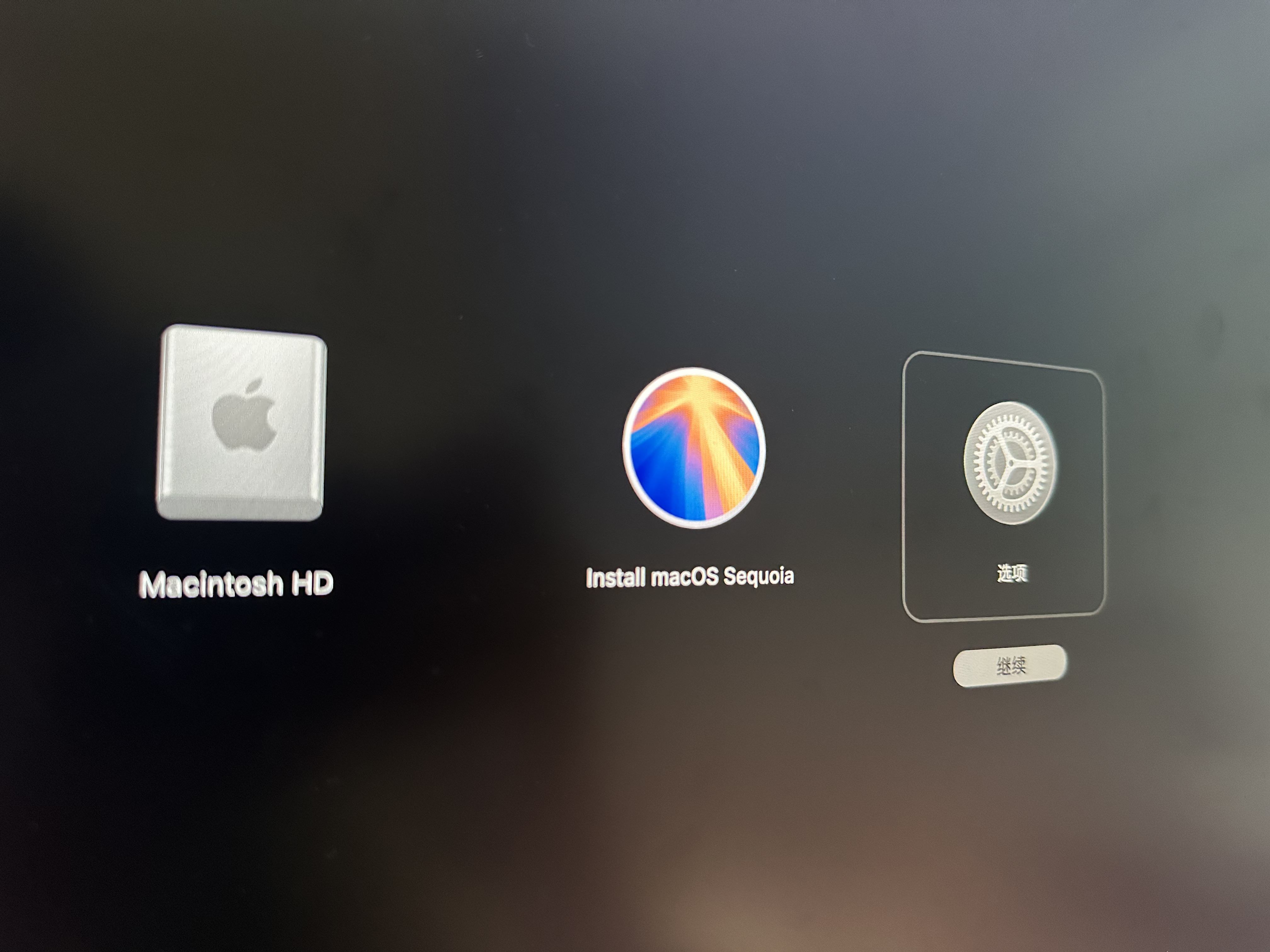
进入磁盘工具,然后把系统盘抹掉
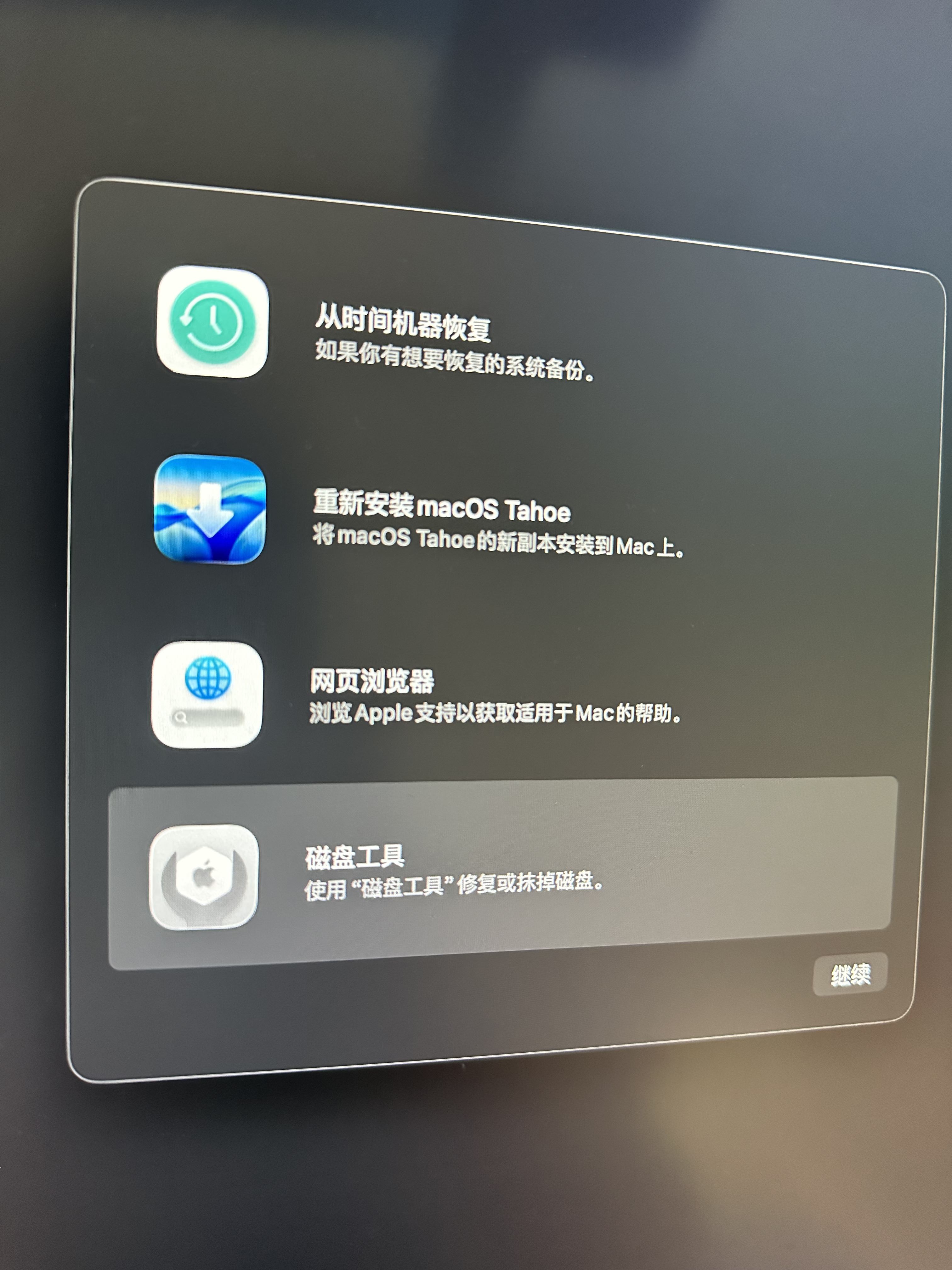
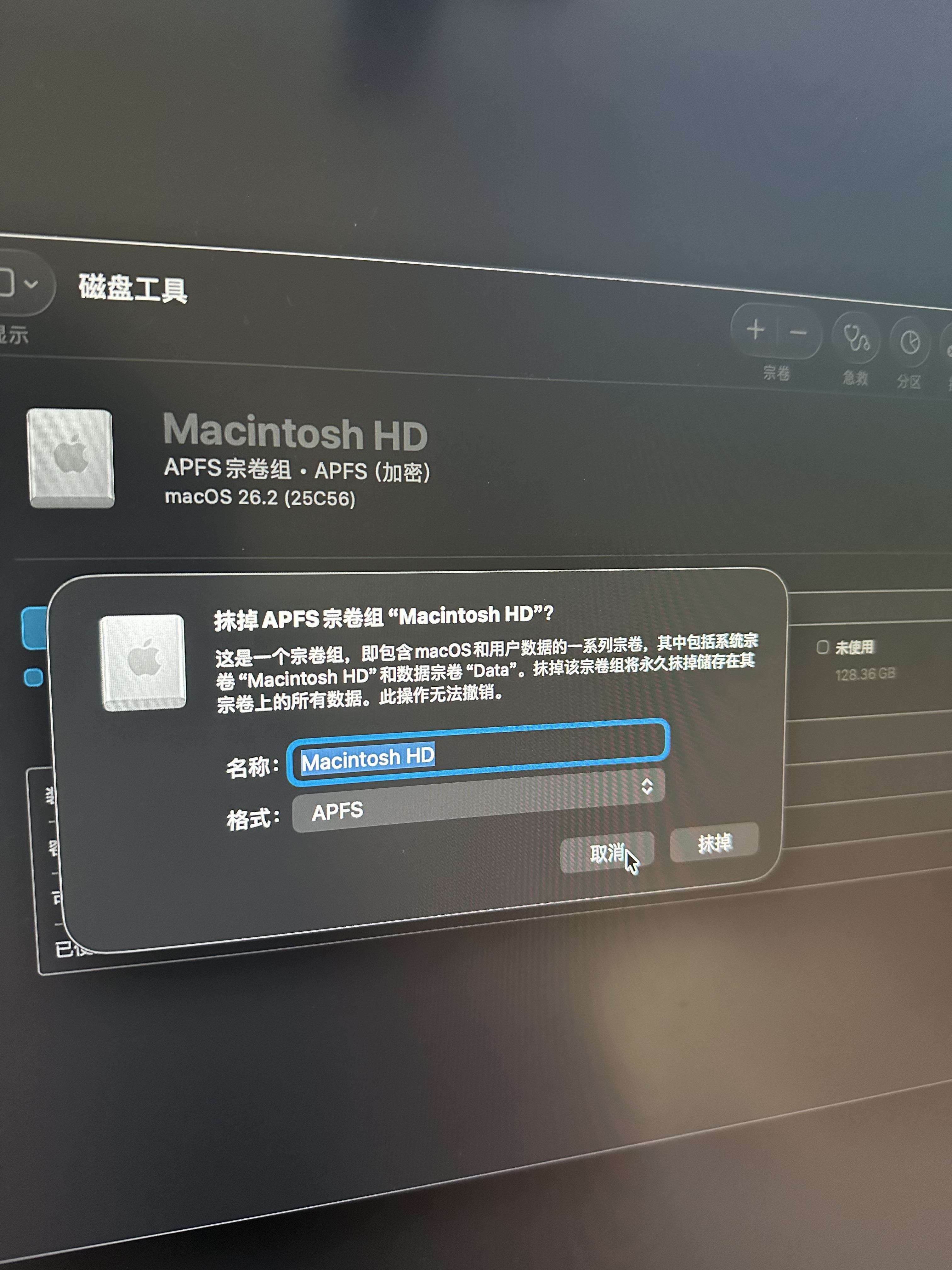 抹掉之后电脑会重启一次,然后会出现激活页面,提示需要激活 Mac,这里正常联网激活就行。提示激活完成之后,直接关机
电脑关机后插上制作好的恢复 U 盘,然后长按开机键,启动菜单出现后选择 Install macOS Sequoia 进入,然后根据工具提示安装即可
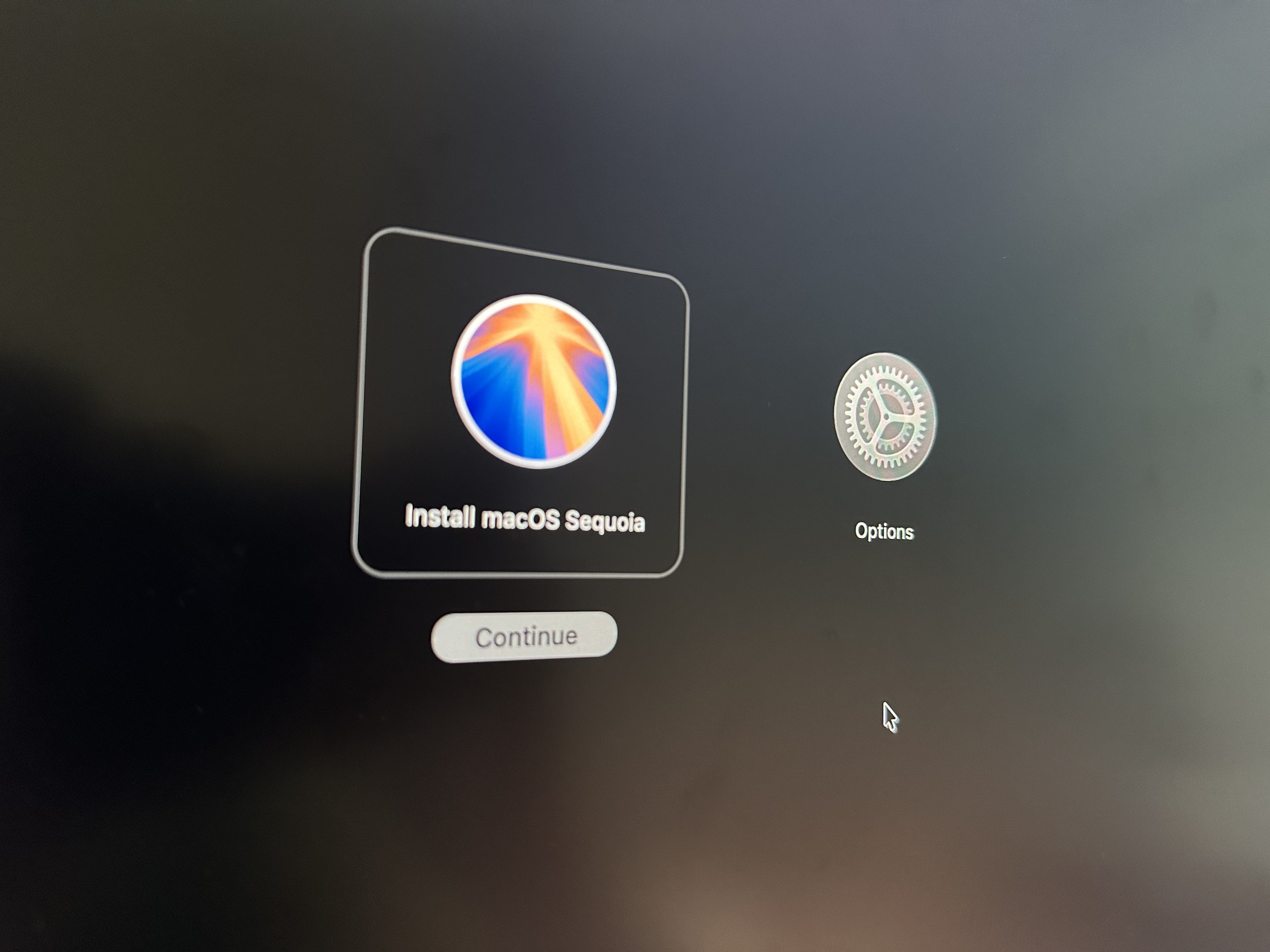
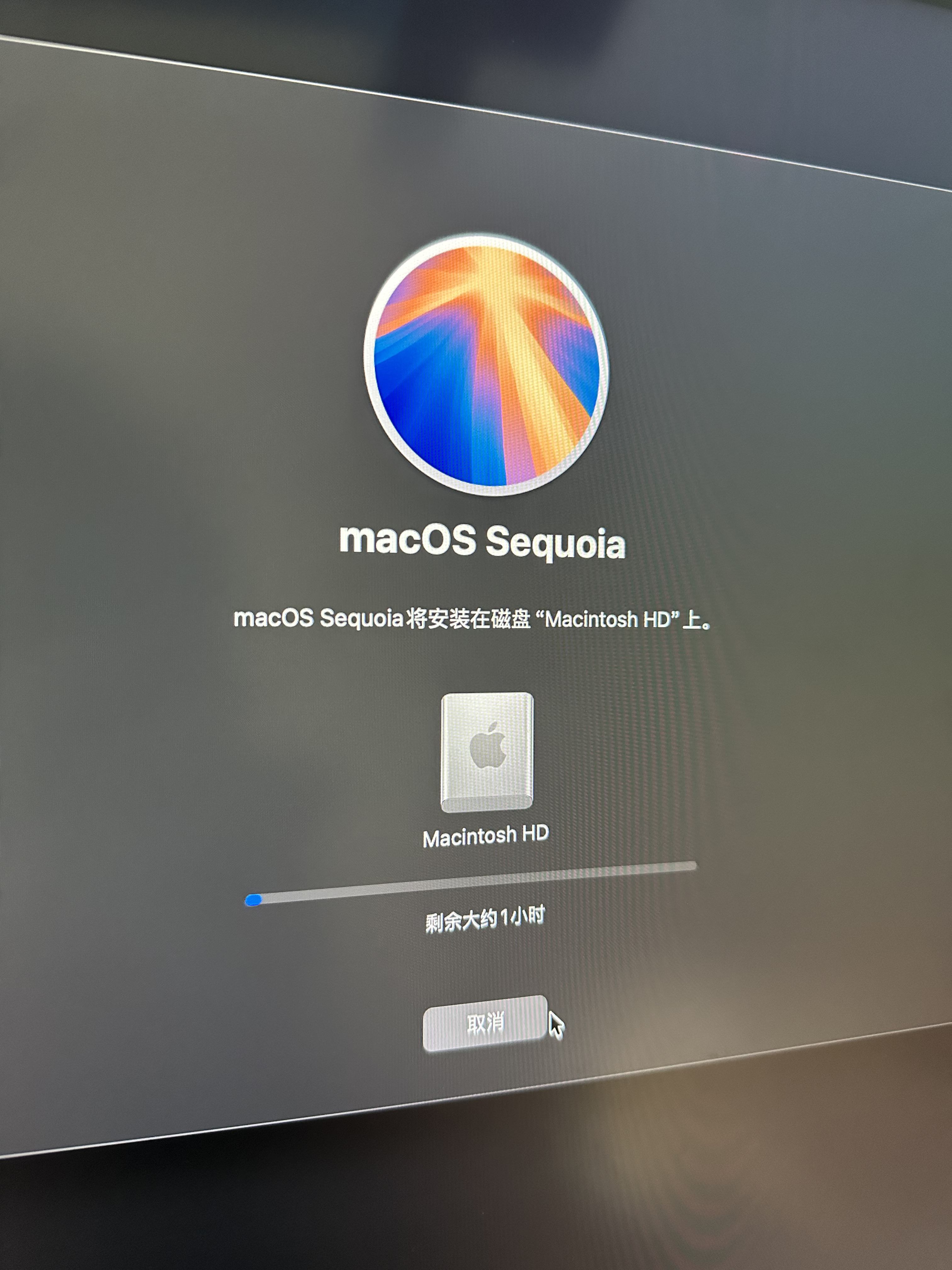
完成
手把手教你如何从 macOS26 降级回到 macOS15
https://blog.qqquq.com/posts/macos26-downgrade-macos15/